 PixelDrop
Cómo usar PixelDrop
Una guía en lenguaje sencillo para quienes nunca han usado almacenamiento en la nube. No se necesita conocimiento técnico — si sabes enviar un correo, sabes usar PixelDrop.
- ¿Qué es el almacenamiento en la nube?
- Empieza
- Conectar Pixeldrain (clave API)
- Subir y encontrar archivos
- Compartir
- Teléfono y app
- Atajo de iPhone
- Iniciar sesión sin contraseña
- Copia de seguridad automática
- Tu clave de recuperación
- Espacio y planes
- Mantener los archivos seguros
- Prueba de existencia
- ¿Problemas?
- Palabras explicadas
¿Qué es el almacenamiento en la nube?
El almacenamiento en la nube es un lugar seguro en internet donde viven tus archivos, en lugar de estar solo en tu ordenador o teléfono. Eso significa que puedes abrirlos desde cualquier dispositivo, enviar a alguien un enlace en vez de un pesado archivo adjunto, y aun así tener tus fotos y documentos si tu ordenador se rompe o se pierde.
PixelDrop es tu propio espacio privado de este tipo. Tus archivos se guardan en tu propia cuenta de Pixeldrain: conéctala en Ajustes con su clave API y podrás usar todo su espacio. Tú decides quién ve qué: nada es público a menos que lo compartas.
1. Crea tu cuenta
- Haz clic en “Get started” en la página de inicio y elige un nombre de usuario (3 a 20 letras, números o guiones bajos), tu correo y una contraseña de al menos 8 caracteres. Elige una contraseña que no uses en ningún otro lugar.
- Confirma tu correo. Te enviamos un código corto por correo; escríbelo. ¿No llegó? Revisa tu carpeta de spam, y espera un minuto o dos.
- Opcional pero recomendado: activa el inicio de sesión en dos pasos. En Settings, elige una app de autenticación o un código por correo. Significa que una contraseña robada por sí sola no puede abrir tu cuenta.
Conecta tu cuenta de Pixeldrain (unos 2 minutos)
PixelDrop guarda tus archivos en Pixeldrain, un servicio gratuito de alojamiento de archivos, y añade las herramientas encima: enlaces para compartir que caducan, contactos, copias de seguridad TimeVault, prueba de existencia y un panel sencillo. Puedes empezar enseguida en el espacio compartido de PixelDrop, pero conectar tu propia cuenta de Pixeldrain quita ese límite y es la configuración recomendada. Para conectarla necesitas una clave API: un código largo, parecido a una contraseña, que permite a PixelDrop guardar archivos en tu cuenta de Pixeldrain.
- Crea una cuenta gratuita de Pixeldrain. Ve a pixeldrain.com/register y regístrate. ¿Ya tienes cuenta? Inicia sesión.
- Crea una clave API. Con la sesión iniciada en Pixeldrain, abre pixeldrain.com/user/api_keys, crea una clave nueva (sirve cualquier nombre, por ejemplo «PixelDrop») y cópiala.
- Pégala en PixelDrop. Vuelve aquí, abre Ajustes, busca Cuenta de Pixeldrain, pulsa Conectar Pixeldrain, pega la clave y pulsa Conectar esta clave. Verás «Conectado como …» cuando haya funcionado.
Tu clave se guarda cifrada y solo se usa para guardar y leer tus archivos. Puedes desconectarla cuando quieras desde el mismo sitio; los archivos ya subidos se quedan donde están. ¿Prefieres no hacerlo? Salta este paso: PixelDrop sigue funcionando en su espacio compartido, con un límite de tamaño.
2. Sube y encuentra tus archivos
- Subir. Haz clic en Upload a file en el Dashboard o en Files, y elige uno o varios archivos. Una barra muestra el progreso. Los archivos muy grandes tardan un rato — mantén la página abierta hasta que termine.
- Encontrar. Abre Files para ver todo, lo más reciente primero, agrupado por día. Escribe en el cuadro de búsqueda arriba para filtrar por nombre.
- Vista previa. Haz clic en la imagen o el nombre de un archivo para verlo sin descargarlo: fotos, videos, música, PDFs y texto se abren directamente en la página. Usa las flechas (o las teclas ← →) para moverte entre archivos — útil cuando tienes varios que se parecen.
- Eliminar. El botón ✕ elimina un archivo permanentemente. Para asegurarnos de que nunca sea un accidente, PixelDrop te pide escribir DELETE primero. También puedes marcar varios archivos y eliminarlos juntos.
El archivo más grande que puedes enviar depende de tu plan de Pixeldrain: 10 GB con una cuenta gratuita, 100 GB con una de pago.
Desde el sitio web, un archivo puede pesar hasta 25 MB. Para archivos más grandes, instala la aplicación de escritorio de PixelDrop (Ajustes, luego Aplicación de escritorio): los envía directamente desde tu ordenador a tu propia cuenta de Pixeldrain, sin límite de tamaño. Los teléfonos no pueden instalar la aplicación: desde un teléfono, un archivo puede pesar hasta 80 MB.
3. Comparte con alguien
- Añade un contacto. Abre Contacts y añade el nombre y correo de la persona. Solo las personas que añadas pueden recibir tus archivos.
- Envía un archivo. En Files, haz clic en la flecha de compartir de un archivo y elige un contacto. Reciben un correo con un enlace de descarga — no necesitan una cuenta.
- O copia el enlace con el botón de copiar y envíalo tú mismo, por ejemplo en un mensaje.
- Elige cuánto tiempo funciona. Antes de crear un enlace, elige cuánto tiempo debe seguir siendo válido — desde 1 hora hasta nunca. Después de ese tiempo, el enlace simplemente deja de funcionar; nadie que lo tenga puede usarlo ya.
Es bueno saberlo: cualquiera que tenga el enlace de un archivo puede descargarlo mientras sea válido. Envía enlaces solo a personas de confianza, y retira un enlace en cualquier momento desde el menú de compartir del archivo si ya no quieres que esté disponible.
4. En tu teléfono o tu ordenador
Instálalo como una aplicación. Abre Settings y presiona Install (Chrome, Edge y Android), o bien:
- iPhone / iPad (Safari): toca el botón Compartir, luego “Añadir a pantalla de inicio”.
- Mac (Safari): menú Archivo, luego “Añadir al Dock”.
Bonus Android: una vez instalado, PixelDrop aparece en el menú Compartir de tu teléfono. En tu galería, selecciona fotos, toca Compartir, elige PixelDrop — se suben solas. En iPhone, abre PixelDrop y usa el botón Upload para elegir de tus fotos.
“Send to PixelDrop” en tu ordenador. Una vez que PixelDrop Backup (ver abajo) está instalado y conectado, haz clic derecho en cualquier archivo en tu gestor de archivos (Nautilus, Nemo, Dolphin, o el menú Enviar a de Windows) y elige Send to PixelDrop para subirlo de inmediato, o …and copy a link para además obtener un enlace de compartición de 7 días en tu portapapeles. Activa o desactiva esto con una casilla en la ventana de PixelDrop Backup.
Envía archivos desde tu iPhone sin abrir la app
Un Atajo del iPhone te permite compartir una foto o un archivo directamente a PixelDrop desde el menú Compartir —el mismo que usas para Mensajes o Correo— sin abrir PixelDrop antes. Funciona con cualquier cuenta, Membre o no, y se configura en un minuto.
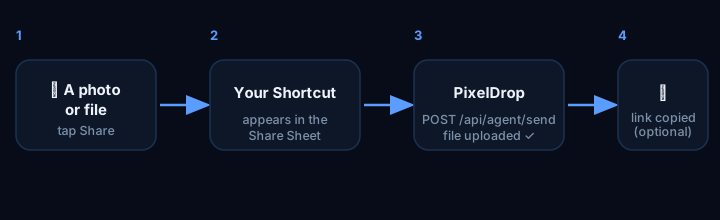
- En tu iPhone, abre PixelDrop (pixeldrop.ca), inicia sesión, abre Ajustes y, en la tarjeta Añade PixelDrop a tu teléfono, toca Añadir a mi teléfono. PixelDrop copia tu dirección personal por ti. (En un ordenador, el mismo botón muestra un código QR: escanéalo con tu iPhone para continuar allí.)
- Se abre la app Atajos con el atajo “Send to PixelDrop”. Una casilla pide tu dirección: tócala, pega (mantén pulsado y elige Pegar) y toca Añadir atajo.
- Comparte una foto o un archivo. En Fotos o Archivos, toca el botón Compartir, elige Send to PixelDrop y escribe un nombre para el archivo cuando te lo pida. Llega a tu PixelDrop con ese nombre.
- Comprueba que funciona. De vuelta en la página de PixelDrop, la tarjeta de Ajustes pasa a “✓ Tu teléfono está conectado” en cuanto llega el primer archivo.
Mantén tu dirección en privado. Quien la tenga puede enviar archivos a tu cuenta. Si se filtra o pierdes el teléfono, abre Ajustes y toca Desvincular este teléfono: la dirección deja de funcionar al instante. Para scripts y otras herramientas, Ajustes también tiene una sección “Para scripts y otras herramientas”.
Iniciar sesión sin contraseña
Además de un nombre de usuario y contraseña, PixelDrop ofrece dos formas más rápidas de entrar, una vez configuradas desde Settings:
- Tu rostro o huella (una clave de acceso). En Settings, añade una clave de acceso; tu teléfono u ordenador te deja entonces iniciar sesión con Face ID, una huella, o Windows Hello — sin escribir contraseña, sin código que recordar. PixelDrop nunca ve tu rostro o huella en sí, solo una confirmación de tu dispositivo.
- Tu cartera Nimiq. Vincula una cartera en Settings, y luego usa “Sign in with Nimiq” en la página de inicio de sesión. Tu cartera firma un mensaje de un solo uso para probar que eres tú; PixelDrop nunca guarda las claves de tu cartera.
En ambos casos, inicia sesión normalmente la primera vez para poder activarlos — ver la sección de abajo si tienes problemas vinculando alguno.
5. Copia de seguridad automática de tu ordenador (TimeVault)
TimeVault copia carpetas que elijas — Imágenes, Documentos, lo que sea — a PixelDrop según un horario, para que un ordenador roto nunca signifique recuerdos perdidos. Está incluido con Membre. Funciona mediante un pequeño programa llamado PixelDrop Backup (Windows y Linux).
- Abre la pestaña TimeVault y haz clic en Download PixelDrop Backup para tu ordenador, luego abre el archivo descargado. En Linux (Ubuntu, Debian, Mint), abre el archivo
.debcon el instalador de software, o usa las instrucciones apt mostradas bajo el botón de descarga. - Haz clic en “+ Add a computer” en el sitio. Te da un código de un solo uso — cópialo.
- En PixelDrop Backup, pega el código (la dirección del sitio ya está rellenada). Luego crea tu clave de recuperación (ver la siguiente sección — ¡esta importa!).
- Elige carpetas y con qué frecuencia se respalda cada una: cada 2, 5, 10 o 15 días. Solo se envían archivos nuevos o modificados. Puedes cambiar esto en cualquier momento.
PixelDrop Backup sigue trabajando silenciosamente en segundo plano. Para abrirlo después: en Windows, haz clic en su icono junto al reloj (abajo a la derecha; puede estar bajo la pequeña flecha ^) o escribe “PixelDrop Backup” en el menú Inicio. En Linux, presiona la tecla Super y escribe “PixelDrop Backup”.
Las copias de seguridad son privadas: nunca pueden compartirse, y se bloquean (cifran) en tu propio ordenador antes de salir de él.
6. Tu clave de recuperación — por favor lee esto
Cuando configuras TimeVault, PixelDrop Backup te da una clave de recuperación: una larga línea de letras y números. Es lo único que puede desbloquear tus copias de seguridad en un ordenador nuevo, o tras perder un ordenador.
Nadie puede recuperarla por ti — ni siquiera nosotros. Eso es lo que hace tus copias de seguridad verdaderamente privadas. Si se pierde y ningún ordenador conectado la tiene todavía, las copias de seguridad no pueden ser abiertas por nadie.
- Guárdala de inmediato: en un gestor de contraseñas, o presiona Print en la app y guarda la página en algún lugar seguro, como un cajón o una caja fuerte. No la dejes solo en el mismo ordenador que estás respaldando.
- Verla de nuevo: en un ordenador ya conectado, abre PixelDrop Backup y haz clic en Show my recovery key.
- Ordenador nuevo: conéctalo, luego escribe la clave cuando la app la pida.
- ¿De verdad la perdiste? En la pestaña TimeVault, usa Lost your recovery key?. Te permite empezar de nuevo — pero elimina tus copias de seguridad cifradas, porque ya no se pueden abrir.
También: cualquiera que tenga tu clave puede abrir tus copias de seguridad, así que no la publiques ni la envíes por correo.
7. Espacio y Membre
Cada cuenta guarda sus archivos en su propia cuenta de Pixeldrain, conectada en Ajustes: PixelDrop no tiene almacenamiento propio. Conectarla también te da 15 días de todas las funciones de PixelDrop. Después, Membre es una membresía aparte y opcional que no añade espacio; desbloquea las funciones que ofrece el propio PixelDrop:
| Plan | Precio |
|---|---|
| Member | $30.00 / año |
Enlaces de compartición (con contraseña, caducidad y registro de accesos), prueba de existencia, aplicaciones conectadas como PhoenixMail, TimeVault (copia de seguridad automática y cifrada de extremo a extremo) y las solicitudes de envío (deja que cualquiera te envíe un archivo sin necesitar cuenta). Puedes pagar con PayPal o con NIM (la criptomoneda Nimiq, mediante su ventana de cartera). Membre dura el año que pagaste; recibirás un recordatorio antes de que termine. Si caduca, las copias de TimeVault, los enlaces de compartición, los enlaces de solicitud de envío y las aplicaciones conectadas quedan en pausa — nada se elimina, tus archivos y copias existentes se quedan exactamente como están, y todo vuelve a funcionar en cuanto seas Membre de nuevo.
8. Mantén tus archivos seguros
- Usa una contraseña fuerte y única y activa el inicio de sesión en dos pasos.
- Conserva tu propia copia de todo lo irremplazable. Ningún servicio es perfecto; una buena regla es “3 copias, 2 tipos de almacenamiento, 1 en otro lugar”.
- Los archivos grandes pueden expirar. Los archivos de más de unos 200 MB se almacenan mediante un servicio externo que puede eliminar un archivo que nadie haya descargado en aproximadamente 60 días. PixelDrop muestra una insignia ⏳ y te envía un correo antes de que eso ocurra — descarga el archivo (o abre su vista previa) para reiniciar la cuenta regresiva. Los archivos más pequeños se mantienen activos automáticamente.
- ¿Qué es privado? Los archivos que subes tú mismo se almacenan con nuestro socio de almacenamiento y no están cifrados de extremo a extremo (ver la Política de privacidad para los detalles claros). Las copias de seguridad de TimeVault sí están cifradas de extremo a extremo.
9. Prueba de existencia
Junto a un archivo que tenga una, verás un botón (icono de cadena). Esto te permite anclar el archivo — probar, pública y permanentemente, que existía en un momento específico — sin poner nunca el archivo en sí, ni siquiera su nombre, en ningún lugar público.
Esto es lo que realmente ocurre: PixelDrop calcula una huella del archivo (un código corto que solo podría venir del contenido exacto de ese archivo — cambia aunque sea una letra, y la huella cambia por completo). Cuando haces clic en Anchor now, tu propia cartera Nimiq firma una transacción diminuta y gratuita cuyo único contenido es esa huella, y PixelDrop la envía a la cadena de bloques de Nimiq — un libro público que nadie, ni siquiera PixelDrop, puede editar o poner una fecha falsa después. Una vez confirmada (unos segundos), el icono cambia a y puedes copiar el hash de la transacción: cualquiera puede buscar esa transacción y ver la huella y su marca de tiempo, pero nunca el archivo detrás.
¿Por qué querrías esto? Un fotógrafo probando cuándo se tomó una foto, un escritor probando que un borrador existía antes de cierta fecha, cualquiera que quiera un rastro documentado — todo sin publicar nada sensible. Esto usa tu cartera Nimiq vinculada (ver arriba); los archivos subidos antes de que existiera esta función no se pueden anclar.
¿Algo no funciona?
- No recibí el correo de confirmación.
- Revisa tu carpeta de spam, espera un par de minutos, y asegúrate de que la dirección esté bien escrita. ¿Sigue sin llegar? Contacta a soporte.
- Olvidé mi contraseña.
- En la página de inicio de sesión, elige Forgot your password?, escribe tu dirección de correo, luego ingresa el código que te enviamos y elige una nueva contraseña. El código dura 15 minutos. Si ya no tienes acceso a ese correo, contacta a soporte.
- No puedo subir un archivo.
- Normalmente tu almacenamiento está lleno (revisa la barra en el Dashboard) o el archivo es más grande de lo permitido aquí. Elimina algo o añade espacio, luego inténtalo de nuevo. Con una conexión muy lenta, los archivos grandes también pueden agotar el tiempo — inténtalo de nuevo con una más rápida.
- El botón Install no hace nada.
- Los navegadores solo permiten instalar desde una dirección segura (https), y Firefox en ordenadores no puede instalar aplicaciones web. Usa Chrome o Edge, o sigue los pasos para teléfono de arriba.
- PixelDrop Backup dice “Enter your recovery key”.
- Tu cuenta ya tiene una clave, creada en otro ordenador. Abre PixelDrop Backup ahí y haz clic en Show my recovery key, luego escríbela aquí.
- “Back up now” está en gris.
- La app está esperando tu clave de recuperación. Ingrésala y se vuelve disponible.
- Eliminé algo por error.
- Los archivos eliminados no se pueden recuperar — por eso te pedimos escribir DELETE. Si tienes una copia de seguridad de TimeVault de él, restáuralo desde la app.
- “Sign in with Nimiq” o una clave de acceso dice que ninguna cuenta está vinculada.
- Inicia sesión de la forma normal primero, luego vincula tu cartera o añade una clave de acceso en Settings — después de eso, el inicio de sesión rápido funciona.
- Mi teléfono no me deja añadir una clave de acceso (Face ID).
- En iPhone, otra app (como un gestor de contraseñas) puede estar configurada como el lugar predeterminado para las claves de acceso. Ve a Settings → General → AutoFill & Passwords, y asegúrate de que “Passwords” (la de Apple) esté activada.
¿Sigues atascado? Estamos felices de ayudar.
Palabras explicadas
- Nube / almacenamiento en la nube
- Tus archivos guardados en los ordenadores de una empresa en internet, accesibles desde cualquier dispositivo.
- Subir / descargar
- Subir (upload) = enviar un archivo desde tu dispositivo a PixelDrop. Descargar (download) = traer una copia de vuelta a tu dispositivo.
- Cuota
- Cuánto espacio puedes usar. Es el espacio de tu propia cuenta de Pixeldrain: PixelDrop no añade ningún límite propio.
- Enlace de compartición
- Una dirección web que permite a quien la tenga descargar un archivo.
- Copia de seguridad
- Una copia extra de tus archivos, guardada para poder recuperarlos si se pierden los originales.
- Cifrado
- Codificar un archivo para que solo pueda leerse con una clave secreta. Las copias de seguridad de TimeVault se codifican en tu ordenador antes de enviarse.
- Clave de recuperación
- La clave secreta que decodifica tus copias de seguridad de TimeVault. Guárdala a salvo — no se puede reemplazar.
- Inicio de sesión en dos pasos (2FA)
- Una segunda comprobación al iniciar sesión, como un código en tu teléfono, para que una contraseña robada no sea suficiente.
- Clave de acceso (passkey)
- Una forma de iniciar sesión con tu rostro, huella o PIN del dispositivo en vez de una contraseña — configurada una vez en Settings.
- Cartera Nimiq
- Una app (como el Nimiq Hub) que guarda tu criptomoneda NIM y te permite iniciar sesión o pagar sin darle nunca tus claves a PixelDrop.
- Huella (de un archivo)
- Un código corto calculado a partir del contenido exacto de un archivo — el mismo archivo siempre da la misma huella, e incluso un cambio diminuto da una completamente diferente. Se usa para probar que un archivo existía sin publicarlo (ver “Prueba de existencia”).
- Cadena de bloques (blockchain)
- Un registro público y compartido en el que, una vez que se escribe algo, nadie puede editarlo o borrarlo en secreto — usado aquí solo para marcar la fecha de la huella de un archivo, nunca el archivo en sí.