 PixelDrop
So verwendest du PixelDrop
Eine Anleitung in einfacher Sprache für Leute, die noch nie Cloud-Speicher benutzt haben. Kein technisches Wissen nötig — wenn du eine E-Mail senden kannst, kannst du PixelDrop verwenden.
- Was ist Cloud-Speicher?
- Loslegen
- Pixeldrain verbinden (API-Schlüssel)
- Dateien hochladen & finden
- Teilen
- Telefon & App
- iPhone-Kurzbefehl
- Ohne Passwort anmelden
- Automatisches Backup
- Dein Wiederherstellungsschlüssel
- Speicherplatz & Pläne
- Dateien sicher aufbewahren
- Existenznachweis
- Probleme?
- Begriffe erklärt
Was ist Cloud-Speicher?
Cloud-Speicher ist ein sicherer Ort im Internet, an dem deine Dateien leben, statt nur auf deinem Computer oder Telefon. Das bedeutet, du kannst sie von jedem Gerät aus öffnen, jemandem einen Link statt eines schweren E-Mail-Anhangs senden, und trotzdem deine Fotos und Dokumente haben, wenn dein Computer kaputtgeht oder verloren geht.
PixelDrop ist dein eigener privater Raum dieser Art. Deine Dateien liegen in deinem eigenen Pixeldrain-Konto: Verbinde es in den Einstellungen mit seinem API-Schlüssel, dann kannst du seinen gesamten Speicherplatz nutzen. Du entscheidest, wer was sieht: Nichts ist öffentlich, solange du es nicht teilst.
1. Erstelle dein Konto
- Klicke auf „Get started“ auf der Startseite und wähle einen Benutzernamen (3 bis 20 Buchstaben, Zahlen oder Unterstriche), deine E-Mail und ein Passwort mit mindestens 8 Zeichen. Wähle ein Passwort, das du sonst nirgendwo verwendest.
- Bestätige deine E-Mail. Wir senden dir einen kurzen Code per E-Mail; gib ihn ein. Keine E-Mail? Schau in deinen Spam-Ordner und warte eine Minute oder zwei.
- Optional, aber empfohlen: aktiviere die zweistufige Anmeldung. Wähle in Settings eine Authenticator-App oder einen E-Mail-Code. Das bedeutet, ein gestohlenes Passwort allein kann dein Konto nicht öffnen.
Verbinde dein Pixeldrain-Konto (etwa 2 Minuten)
PixelDrop speichert deine Dateien bei Pixeldrain, einem kostenlosen Datei-Hosting-Dienst, und ergänzt Werkzeuge darüber: Freigabelinks mit Ablaufdatum, Kontakte, TimeVault-Backups, Existenznachweis und eine einfache Übersicht. Du kannst sofort mit dem gemeinsamen Speicher von PixelDrop starten, aber mit deinem eigenen Pixeldrain-Konto entfällt dieses Limit — das ist die empfohlene Einrichtung. Dafür brauchst du einen API-Schlüssel: einen langen, passwortähnlichen Code, mit dem PixelDrop Dateien in deinem Pixeldrain-Konto speichern kann.
- Erstelle ein kostenloses Pixeldrain-Konto. Gehe zu pixeldrain.com/register und registriere dich. Schon ein Konto? Dann melde dich an.
- Erstelle einen API-Schlüssel. Öffne bei Pixeldrain angemeldet pixeldrain.com/user/api_keys, erstelle einen neuen Schlüssel (der Name ist egal, zum Beispiel „PixelDrop“) und kopiere ihn.
- Füge ihn in PixelDrop ein. Komm hierher zurück, öffne Einstellungen, suche Pixeldrain-Konto, klicke auf Pixeldrain verbinden, füge den Schlüssel ein und klicke auf Diesen Schlüssel verbinden. Bei Erfolg siehst du „Verbunden als …“.
Dein Schlüssel wird verschlüsselt gespeichert und nur zum Speichern und Lesen deiner Dateien verwendet. Du kannst ihn jederzeit an derselben Stelle trennen; bereits hochgeladene Dateien bleiben, wo sie sind. Lieber nicht? Überspringe diesen Schritt — PixelDrop funktioniert weiter mit dem gemeinsamen Speicher, nur mit einem Größenlimit.
2. Dateien hochladen und finden
- Hochladen. Klicke auf Upload a file im Dashboard oder in Files, und wähle eine oder mehrere Dateien. Ein Balken zeigt den Fortschritt. Sehr große Dateien dauern eine Weile — halte die Seite geöffnet, bis es fertig ist.
- Finden. Öffne Files, um alles zu sehen, neueste zuerst, nach Tag gruppiert. Tippe oben in das Suchfeld, um nach Namen zu filtern.
- Vorschau. Klicke auf das Bild oder den Namen einer Datei, um sie anzusehen, ohne sie herunterzuladen: Fotos, Videos, Musik, PDFs und Text öffnen sich direkt auf der Seite. Verwende die Pfeile (oder die Tasten ← →), um zwischen Dateien zu wechseln — praktisch, wenn du mehrere hast, die ähnlich aussehen.
- Löschen. Die Schaltfläche ✕ entfernt eine Datei dauerhaft. Damit es nie versehentlich passiert, bittet dich PixelDrop, zuerst DELETE einzugeben. Du kannst auch mehrere Dateien markieren und sie zusammen löschen.
Die größte Datei, die du senden kannst, hängt von deinem Pixeldrain-Tarif ab: 10 GB bei einem kostenlosen Konto, 100 GB bei einem kostenpflichtigen.
Über die Website kann eine Datei bis zu 25 MB groß sein. Für größere Dateien installiere die PixelDrop-Desktop-App (Einstellungen, dann Desktop-App): Sie sendet sie direkt von deinem Computer an dein eigenes Pixeldrain-Konto, ohne Größenlimit. Smartphones können die App nicht installieren: Vom Smartphone aus kann eine Datei bis zu 80 MB groß sein.
3. Teile mit jemandem
- Füge einen Kontakt hinzu. Öffne Contacts und füge Name und E-Mail der Person hinzu. Nur Personen, die du hinzufügst, können deine Dateien empfangen.
- Sende eine Datei. Klicke in Files auf den Teilen-Pfeil einer Datei und wähle einen Kontakt. Er erhält eine E-Mail mit einem Download-Link — er braucht kein Konto.
- Oder kopiere den Link mit der Kopieren-Schaltfläche und sende ihn selbst, zum Beispiel in einer Nachricht.
- Wähle, wie lange er funktioniert. Bevor du einen Link erstellst, wähle, wie lange er gültig bleiben soll — von 1 Stunde bis nie. Nach dieser Zeit funktioniert der Link einfach nicht mehr; niemand, der ihn hat, kann ihn noch verwenden.
Gut zu wissen: Jeder, der den Link einer Datei hat, kann diese Datei herunterladen, solange er gültig ist. Sende Links nur an Personen, denen du vertraust, und ziehe einen Link jederzeit über das Teilen-Menü der Datei zurück, wenn du nicht mehr willst, dass er verfügbar ist.
4. Auf deinem Telefon oder Computer
Installiere es wie eine App. Öffne Settings und drücke Install (Chrome, Edge und Android), oder:
- iPhone / iPad (Safari): Tippe auf die Teilen-Schaltfläche, dann „Zum Home-Bildschirm“.
- Mac (Safari): Ablage, dann „Zum Dock hinzufügen“.
Android-Bonus: Einmal installiert, erscheint PixelDrop im Teilen-Menü deines Telefons. Wähle in deiner Galerie Fotos aus, tippe auf Teilen, wähle PixelDrop — sie laden sich von selbst hoch. Auf dem iPhone öffne PixelDrop und verwende die Upload-Schaltfläche, um aus deinen Fotos zu wählen.
„Send to PixelDrop“ auf deinem Computer. Sobald PixelDrop Backup (siehe unten) installiert und verbunden ist, klicke mit der rechten Maustaste auf eine Datei in deinem Dateimanager (Nautilus, Nemo, Dolphin, oder Windows' Senden-an-Menü) und wähle Send to PixelDrop, um sie sofort hochzuladen, oder …and copy a link, um zusätzlich einen 7-tägigen Freigabe-Link in deine Zwischenablage zu bekommen. Schalte dies über ein Kontrollkästchen im PixelDrop-Backup-Fenster ein oder aus.
Dateien von deinem iPhone senden, ohne die App zu öffnen
Mit einem iPhone-Kurzbefehl teilst du ein Foto oder eine Datei direkt aus dem Teilen-Menü mit PixelDrop — demselben Menü wie für Nachrichten oder Mail —, ohne PixelDrop vorher zu öffnen. Es funktioniert mit jedem Konto, Membre oder nicht, und ist in etwa einer Minute eingerichtet.
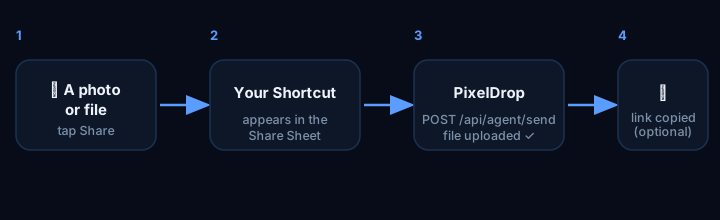
- Öffne auf deinem iPhone PixelDrop (pixeldrop.ca), melde dich an, öffne die Einstellungen und tippe in der Karte PixelDrop zu deinem Smartphone hinzufügen auf Zu meinem Smartphone hinzufügen. PixelDrop kopiert deine persönliche Adresse für dich. (Am Computer zeigt derselbe Button einen QR-Code: Scanne ihn mit dem iPhone, um dort weiterzumachen.)
- Die Kurzbefehle-App öffnet sich mit dem Kurzbefehl „Send to PixelDrop“. Ein Feld fragt nach deiner Adresse: Tippe darauf, füge sie ein (gedrückt halten, dann Einsetzen) und tippe auf Kurzbefehl hinzufügen.
- Teile ein Foto oder eine Datei. Tippe in Fotos oder Dateien auf Teilen, wähle Send to PixelDrop und gib einen Namen für die Datei ein, wenn danach gefragt wird. Sie kommt unter diesem Namen in deinem PixelDrop an.
- Prüfe, ob es geklappt hat. Zurück auf der PixelDrop-Seite wechselt die Karte in den Einstellungen zu „✓ Dein Smartphone ist verbunden“, sobald die erste Datei ankommt.
Halte deine Adresse privat. Wer sie hat, kann Dateien in dein Konto senden. Wenn sie in falsche Hände gerät oder du das Telefon verlierst, öffne die Einstellungen und tippe auf Dieses Smartphone trennen: Die Adresse funktioniert sofort nicht mehr. Für Skripte und andere Werkzeuge gibt es in den Einstellungen außerdem den Abschnitt „Für Skripte und andere Werkzeuge“.
Ohne Passwort anmelden
Neben Benutzername und Passwort bietet PixelDrop zwei schnellere Wege hinein, sobald sie in Settings eingerichtet sind:
- Dein Gesicht oder Fingerabdruck (ein Passkey). Füge in Settings einen Passkey hinzu; dein Telefon oder Computer lässt dich dann mit Face ID, einem Fingerabdruck oder Windows Hello anmelden — kein Passwort eintippen, kein Code zu merken. PixelDrop sieht nie dein Gesicht oder deinen Fingerabdruck selbst, nur eine Bestätigung von deinem Gerät.
- Deine Nimiq-Wallet. Verknüpfe in Settings eine Wallet, und verwende dann „Sign in with Nimiq“ auf der Anmeldeseite. Deine Wallet signiert eine einmalige Nachricht, um zu beweisen, dass du es bist; PixelDrop besitzt niemals die Schlüssel deiner Wallet.
In beiden Fällen melde dich beim ersten Mal normal an, damit du diese aktivieren kannst — siehe den Abschnitt unten, falls du beim Verknüpfen nicht weiterkommst.
5. Automatisches Backup deines Computers (TimeVault)
TimeVault kopiert Ordner deiner Wahl — Bilder, Dokumente, was auch immer — nach einem Zeitplan zu PixelDrop, damit ein kaputter Computer nie verlorene Erinnerungen bedeutet. Es ist bei Membre inbegriffen. Es funktioniert über ein kleines Programm namens PixelDrop Backup (Windows und Linux).
- Öffne den TimeVault-Tab und klicke auf Download PixelDrop Backup für deinen Computer, dann öffne die heruntergeladene Datei. Öffne unter Linux (Ubuntu, Debian, Mint) die
.deb-Datei mit dem Software-Installer, oder folge den apt-Anweisungen unter der Download-Schaltfläche. - Klicke auf „+ Add a computer“ auf der Seite. Du erhältst einen Einmalcode — kopiere ihn.
- Füge in PixelDrop Backup den Code ein (die Adresse der Seite ist schon ausgefüllt). Erstelle dann deinen Wiederherstellungsschlüssel (siehe nächster Abschnitt — der ist wichtig!).
- Wähle Ordner und wie oft jeder gesichert wird: alle 2, 5, 10 oder 15 Tage. Nur neue oder geänderte Dateien werden gesendet. Du kannst das jederzeit ändern.
PixelDrop Backup arbeitet still im Hintergrund weiter. Um es später zu öffnen: Klicke unter Windows auf sein Symbol neben der Uhr (unten rechts; es kann unter dem kleinen ^-Pfeil sein) oder tippe „PixelDrop Backup“ ins Startmenü. Drücke unter Linux die Super-Taste und tippe „PixelDrop Backup“.
Backups sind privat: Sie können nie geteilt werden, und sie werden auf deinem eigenen Computer gesperrt (verschlüsselt), bevor sie ihn verlassen.
6. Dein Wiederherstellungsschlüssel — bitte lesen
Wenn du TimeVault einrichtest, gibt dir PixelDrop Backup einen Wiederherstellungsschlüssel: eine lange Zeile aus Buchstaben und Zahlen. Er ist das Einzige, das deine Backups auf einem neuen Computer entsperren kann, oder nachdem ein Computer verloren gegangen ist.
Niemand kann ihn für dich wiederherstellen — nicht einmal wir. Das ist es, was deine Backups wirklich privat macht. Wenn er verloren geht und kein verbundener Computer ihn noch hat, können die Backups von niemandem geöffnet werden.
- Sichere ihn sofort: in einem Passwort-Manager, oder drücke Print in der App und bewahre die Seite an einem sicheren Ort auf, wie einer Schublade oder einem Safe. Lass ihn nicht nur auf dem Computer, den du sicherst.
- Ihn erneut ansehen: Öffne auf einem bereits verbundenen Computer PixelDrop Backup und klicke auf Show my recovery key.
- Neuer Computer: Verbinde ihn, dann gib den Schlüssel ein, wenn die App danach fragt.
- Wirklich verloren? Verwende im TimeVault-Tab Lost your recovery key?. Damit kannst du neu anfangen — aber es löscht deine verschlüsselten Backups, da sie nicht mehr geöffnet werden können.
Außerdem: Jeder, der deinen Schlüssel besitzt, kann deine Backups öffnen, also poste ihn nicht und sende ihn nicht per E-Mail.
7. Speicherplatz und Membre
Jedes Konto speichert seine Dateien in seinem eigenen Pixeldrain-Konto, das in den Einstellungen verbunden wird – PixelDrop hat keinen eigenen Speicher. Das Verbinden gibt dir außerdem 15 Tage lang alle Funktionen von PixelDrop. Danach ist Membre eine separate, optionale Mitgliedschaft, die keinen Speicher hinzufügt; sie schaltet die Funktionen frei, die PixelDrop selbst bereitstellt:
| Plan | Preis |
|---|---|
| Member | $30.00 / Jahr |
Freigabe-Links (mit Passwort, Ablauf und Zugriffsprotokoll), Existenznachweis, verbundene Apps wie PhoenixMail, TimeVault (automatisches, Ende-zu-Ende-verschlüsseltes Desktop-Backup) und Empfangsanfragen (lass jeden dir eine Datei senden, ganz ohne Konto). Du kannst mit PayPal oder mit NIM (der Nimiq-Kryptowährung, über ihr Wallet-Fenster) bezahlen. Membre gilt für das bezahlte Jahr; du erhältst eine Erinnerung, bevor es endet. Läuft es ab, werden TimeVault-Backups, Freigabe-Links, Empfangsanfrage-Links und verbundene Apps pausiert — nichts wird gelöscht, deine Dateien und bestehenden Backups bleiben genau so, wie sie sind, und alles funktioniert wieder, sobald du Membre bist.
8. Bewahre deine Dateien sicher auf
- Verwende ein starkes, einzigartiges Passwort und aktiviere die zweistufige Anmeldung.
- Bewahre deine eigene Kopie von allem Unersetzlichen auf. Kein Dienst ist perfekt; eine gute Regel ist „3 Kopien, 2 Arten von Speicher, 1 anderswo“.
- Große Dateien können ablaufen. Dateien über etwa 200 MB werden von einem externen Dienst gespeichert, der eine Datei entfernen kann, die etwa 60 Tage lang niemand heruntergeladen hat. PixelDrop zeigt ein ⏳-Abzeichen und mailt dir, bevor das passiert — lade die Datei herunter (oder öffne ihre Vorschau), um den Countdown zurückzusetzen. Kleinere Dateien werden automatisch am Leben gehalten.
- Was ist privat? Dateien, die du selbst hochlädst, werden bei unserem Speicherpartner gespeichert und sind nicht Ende-zu-Ende-verschlüsselt (siehe die Datenschutzerklärung für die klaren Details). TimeVault-Backups sind Ende-zu-Ende-verschlüsselt.
9. Existenznachweis
Neben einer Datei, die einen hat, siehst du eine (Kettensymbol)-Schaltfläche. Damit kannst du die Datei verankern — öffentlich und dauerhaft beweisen, dass sie zu einem bestimmten Zeitpunkt existierte — ohne die Datei selbst, oder auch nur ihren Namen, jemals öffentlich zu machen.
So läuft es tatsächlich ab: PixelDrop berechnet einen Fingerabdruck der Datei (einen kurzen Code, der nur aus dem exakten Inhalt dieser Datei stammen kann — ändere auch nur einen Buchstaben, und der Fingerabdruck ändert sich komplett). Wenn du auf Anchor now klickst, signiert deine eigene Nimiq-Wallet eine winzige, kostenlose Transaktion, deren einziger Inhalt dieser Fingerabdruck ist, und PixelDrop sendet sie an die Nimiq-Blockchain — ein öffentliches Register, das niemand, auch nicht PixelDrop, nachträglich bearbeiten oder zurückdatieren kann. Sobald sie bestätigt ist (ein paar Sekunden), wechselt das Symbol zu , und du kannst den Hash der Transaktion kopieren: Jeder kann diese Transaktion nachschlagen und den Fingerabdruck und seinen Zeitstempel sehen, aber nie die Datei dahinter.
Warum würdest du das wollen? Ein Fotograf, der beweist, wann ein Bild aufgenommen wurde, ein Autor, der beweist, dass ein Entwurf vor einem bestimmten Datum existierte, jeder, der einen Nachweis will — alles ohne etwas Sensibles zu veröffentlichen. Dies verwendet deine verknüpfte Nimiq-Wallet (siehe oben); Dateien, die vor Einführung dieser Funktion hochgeladen wurden, können nicht verankert werden.
Etwas funktioniert nicht?
- Ich habe die Bestätigungs-E-Mail nicht erhalten.
- Schau in deinen Spam-Ordner, warte ein paar Minuten, und stelle sicher, dass die Adresse richtig geschrieben ist. Immer noch nichts? Kontaktiere den Support.
- Ich habe mein Passwort vergessen.
- Wähle auf der Anmeldeseite Forgot your password?, gib deine E-Mail-Adresse ein, dann gib den Code ein, den wir dir senden, und wähle ein neues Passwort. Der Code ist 15 Minuten gültig. Falls du keinen Zugriff mehr auf diese E-Mail hast, kontaktiere den Support.
- Ich kann keine Datei hochladen.
- Meist ist dein Speicher voll (prüfe den Balken im Dashboard) oder die Datei ist größer als hier erlaubt. Lösche etwas oder füge Speicherplatz hinzu, dann versuche es erneut. Bei einer sehr langsamen Verbindung können große Dateien auch eine Zeitüberschreitung haben — versuche es mit einer schnelleren erneut.
- Die Install-Schaltfläche tut nichts.
- Browser erlauben die Installation nur von einer sicheren (https) Adresse, und Firefox auf Computern kann keine Web-Apps installieren. Verwende Chrome oder Edge, oder folge den Telefon-Schritten oben.
- PixelDrop Backup sagt „Enter your recovery key“.
- Dein Konto hat bereits einen Schlüssel, erstellt auf einem anderen Computer. Öffne PixelDrop Backup dort und klicke auf Show my recovery key, dann gib ihn hier ein.
- „Back up now“ ist ausgegraut.
- Die App wartet auf deinen Wiederherstellungsschlüssel. Gib ihn ein, und es wird verfügbar.
- Ich habe versehentlich etwas gelöscht.
- Gelöschte Dateien können nicht zurückgeholt werden — deshalb bitten wir dich, DELETE einzugeben. Falls du ein TimeVault-Backup davon hast, stelle es aus der App wieder her.
- „Sign in with Nimiq“ oder ein Passkey sagt, es sei kein Konto verknüpft.
- Melde dich zuerst normal an, dann verknüpfe deine Wallet oder füge einen Passkey in Settings hinzu — danach funktioniert die schnelle Anmeldung.
- Mein Telefon lässt mich keinen Passkey hinzufügen (Face ID).
- Auf dem iPhone kann eine andere App (wie ein Passwort-Manager) als Standardort für Passkeys eingestellt sein. Gehe zu Settings → General → AutoFill & Passwords und stelle sicher, dass „Passwords“ (Apples eigenes) aktiviert ist.
Immer noch festgefahren? Wir helfen gerne.
Begriffe erklärt
- Cloud / Cloud-Speicher
- Deine Dateien, aufbewahrt auf den Computern eines Unternehmens im Internet, erreichbar von jedem Gerät.
- Hochladen / Herunterladen
- Hochladen (upload) = eine Datei von deinem Gerät zu PixelDrop senden. Herunterladen (download) = eine Kopie zurück auf dein Gerät holen.
- Kontingent
- Wie viel Speicherplatz du verwenden darfst. Es ist der Speicherplatz deines eigenen Pixeldrain-Kontos: PixelDrop fügt kein eigenes Limit hinzu.
- Freigabe-Link
- Eine Web-Adresse, die es demjenigen, der sie hat, erlaubt, eine Datei herunterzuladen.
- Backup
- Eine zusätzliche Kopie deiner Dateien, aufbewahrt, damit du sie zurückbekommen kannst, falls die Originale verloren gehen.
- Verschlüsselung
- Eine Datei so verschlüsseln, dass sie nur mit einem geheimen Schlüssel gelesen werden kann. TimeVault-Backups werden auf deinem Computer verschlüsselt, bevor sie gesendet werden.
- Wiederherstellungsschlüssel
- Der geheime Schlüssel, der deine TimeVault-Backups entschlüsselt. Bewahre ihn sicher auf — er kann nicht ersetzt werden.
- Zweistufige Anmeldung (2FA)
- Eine zweite Prüfung bei der Anmeldung, wie ein Code auf deinem Telefon, damit ein gestohlenes Passwort nicht ausreicht.
- Passkey
- Eine Möglichkeit, dich mit deinem Gesicht, Fingerabdruck oder Geräte-PIN statt einem Passwort anzumelden — einmal in Settings eingerichtet.
- Nimiq-Wallet
- Eine App (wie der Nimiq Hub), die deine NIM-Kryptowährung hält und dich anmelden oder bezahlen lässt, ohne PixelDrop jemals deine Schlüssel zu geben.
- Fingerabdruck (einer Datei)
- Ein kurzer Code, berechnet aus dem exakten Inhalt einer Datei — dieselbe Datei ergibt immer denselben Fingerabdruck, und selbst eine winzige Änderung ergibt einen völlig anderen. Wird verwendet, um zu beweisen, dass eine Datei existierte, ohne sie zu veröffentlichen (siehe „Existenznachweis“).
- Blockchain
- Ein öffentliches, gemeinsames Register, in dem, sobald etwas geschrieben wurde, niemand es heimlich bearbeiten oder löschen kann — hier nur verwendet, um den Fingerabdruck einer Datei mit einem Zeitstempel zu versehen, nie die Datei selbst.