 PixelDrop
Comment utiliser PixelDrop
Un guide en langage simple pour ceux qui n'ont jamais utilisé de stockage en nuage. Aucune connaissance technique requise : si vous savez envoyer un courriel, vous savez utiliser PixelDrop.
- C'est quoi, le nuage?
- Commencer
- Connecter Pixeldrain (clé API)
- Téléverser et retrouver
- Partager
- Téléphone et application
- Raccourci iPhone
- Se connecter sans mot de passe
- Sauvegarde automatique
- Votre clé de récupération
- Espace et forfaits
- Protéger vos fichiers
- Preuve d'existence
- Un problème?
- Les mots expliqués
C'est quoi, le stockage en nuage?
Le stockage en nuage, c'est un endroit sûr sur Internet où vivent vos fichiers, au lieu de rester seulement sur votre ordinateur ou votre téléphone. Vous pouvez donc les ouvrir depuis n'importe quel appareil, envoyer un lien plutôt qu'une pièce jointe trop lourde, et retrouver vos photos et vos documents si votre ordinateur tombe en panne ou est perdu.
PixelDrop est votre espace privé de ce genre. Vos fichiers sont rangés dans votre propre compte Pixeldrain : connectez-le dans les Réglages avec sa clé API et vous pouvez utiliser tout son espace. C'est vous qui décidez qui voit quoi : rien n'est public à moins que vous ne le partagiez.
1. Créer votre compte
- Cliquez sur « Get started » sur la page d'accueil et choisissez un nom d'utilisateur (3 à 20 lettres, chiffres ou tirets bas), votre courriel et un mot de passe d'au moins 8 caractères. Choisissez un mot de passe que vous n'utilisez nulle part ailleurs.
- Confirmez votre courriel. Nous vous envoyons un court code par courriel; saisissez-le. Rien reçu? Regardez dans vos pourriels (courrier indésirable) et patientez une ou deux minutes.
- Facultatif mais recommandé : activez la connexion en deux étapes. Dans Settings, choisissez une application d'authentification ou un code par courriel. Ainsi, un mot de passe volé ne suffit pas pour ouvrir votre compte.
Connecter votre compte Pixeldrain (environ 2 minutes)
PixelDrop conserve vos fichiers sur Pixeldrain, un service d'hébergement de fichiers gratuit, et ajoute les outils par-dessus : liens de partage qui expirent, contacts, sauvegardes TimeVault, preuve d'existence et un tableau de bord simple. Vous pouvez commencer tout de suite sur l'espace partagé de PixelDrop, mais connecter votre propre compte Pixeldrain retire cette limite et c'est la configuration recommandée. Pour le connecter, il vous faut une clé API : un long code, comme un mot de passe, qui permet à PixelDrop d'enregistrer des fichiers dans votre compte Pixeldrain.
- Créez un compte Pixeldrain gratuit. Rendez-vous sur pixeldrain.com/register et inscrivez-vous. Vous avez déjà un compte ? Connectez-vous plutôt.
- Créez une clé API. Une fois connecté à Pixeldrain, ouvrez pixeldrain.com/user/api_keys, créez une nouvelle clé (n'importe quel nom convient, par exemple « PixelDrop ») et copiez-la.
- Collez-la dans PixelDrop. Revenez ici, ouvrez Réglages, trouvez Compte Pixeldrain, cliquez sur Connecter Pixeldrain, collez la clé et cliquez sur Connecter cette clé. Vous verrez « Connecté en tant que … » quand ça a fonctionné.
Votre clé est conservée chiffrée et n'est utilisée que pour enregistrer et lire vos fichiers. Vous pouvez la déconnecter à tout moment au même endroit ; les fichiers déjà envoyés restent où ils sont. Vous préférez ne pas le faire ? Sautez cette étape — PixelDrop continue de fonctionner sur son espace partagé, avec une limite de taille.
2. Téléverser et retrouver vos fichiers
- Téléverser (envoyer). Cliquez sur Upload a file sur le tableau de bord ou dans Files, puis choisissez un ou plusieurs fichiers. Une barre montre la progression. Les très gros fichiers prennent du temps : gardez la page ouverte jusqu'à la fin.
- Retrouver. Ouvrez Files pour tout voir, du plus récent au plus ancien, regroupé par jour. Tapez dans la zone de recherche en haut pour filtrer par nom.
- Prévisualiser. Cliquez sur l'image ou le nom d'un fichier pour le regarder sans le télécharger : photos, vidéos, musique, PDF et texte s'ouvrent directement dans la page. Utilisez les flèches (ou les touches ← →) pour passer d'un fichier à l'autre — pratique quand plusieurs fichiers se ressemblent.
- Supprimer. Le bouton ✕ supprime un fichier définitivement. Pour éviter toute erreur, PixelDrop vous demande d'abord de taper DELETE. Vous pouvez aussi cocher plusieurs fichiers et les supprimer ensemble.
Le plus gros fichier que vous pouvez envoyer dépend de votre forfait Pixeldrain : 10 Go avec un compte gratuit, 100 Go avec un compte payant.
Depuis le site, un fichier peut atteindre 25 Mo. Pour les fichiers plus gros, installez l'application de bureau PixelDrop (Réglages, puis Application de bureau) : elle les envoie directement de votre ordinateur vers votre propre compte Pixeldrain, sans limite de taille. Les téléphones ne peuvent pas installer l'application : depuis un téléphone, un fichier peut atteindre 80 Mo.
3. Partager avec quelqu'un
- Ajoutez un contact. Ouvrez Contacts et ajoutez le nom et le courriel de la personne. Seules les personnes que vous ajoutez peuvent recevoir vos fichiers.
- Envoyez un fichier. Dans Files, cliquez sur la flèche de partage d'un fichier et choisissez un contact. La personne reçoit un courriel avec un lien de téléchargement — elle n'a pas besoin de compte.
- Ou copiez le lien avec le bouton de copie et envoyez-le vous-même, par exemple dans un message.
- Choisissez sa durée. Avant de créer un lien, choisissez combien de temps il doit rester valide — de 1 heure à jamais. Passé ce délai, le lien cesse simplement de fonctionner; personne ne peut plus s'en servir.
À savoir : quiconque possède le lien d'un fichier peut le télécharger tant qu'il est valide. N'envoyez les liens qu'à des personnes de confiance, et retirez un lien à tout moment depuis le menu de partage du fichier si vous ne voulez plus qu'il soit accessible.
4. Sur votre téléphone ou votre ordinateur
Installez-le comme une application. Ouvrez Settings et appuyez sur Install (Chrome, Edge et Android), ou bien :
- iPhone / iPad (Safari) : touchez le bouton Partager, puis « Sur l'écran d'accueil ».
- Mac (Safari) : menu Fichier, puis « Ajouter au Dock ».
Bonus Android : une fois installé, PixelDrop apparaît dans le menu Partager de votre téléphone. Dans la galerie, sélectionnez des photos, touchez Partager, choisissez PixelDrop — elles se téléversent toutes seules. Sur iPhone, ouvrez PixelDrop et utilisez le bouton Upload pour choisir dans vos photos.
« Envoyer vers PixelDrop » depuis votre ordinateur. Une fois PixelDrop Backup installé et connecté (voir plus bas), faites un clic droit sur n'importe quel fichier dans votre gestionnaire de fichiers (Nautilus, Nemo, Dolphin, ou le menu Envoyer vers de Windows) et choisissez Send to PixelDrop pour l'envoyer directement, ou …and copy a link pour obtenir en plus un lien de partage de 7 jours dans votre presse-papiers. Cette option s'active ou se désactive avec une case à cocher dans la fenêtre de PixelDrop Backup.
Envoyer des fichiers depuis votre iPhone sans ouvrir l'application
Un Raccourci iPhone vous permet de partager une photo ou un fichier directement vers PixelDrop depuis le menu Partager — le même menu que pour partager vers Messages ou Mail — sans ouvrir PixelDrop d'abord. Ça marche avec n'importe quel compte, Membre ou non, et ça prend environ une minute à installer.
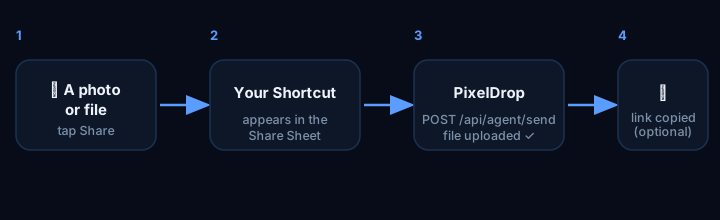
- Sur votre iPhone, ouvrez PixelDrop (pixeldrop.ca), connectez-vous, ouvrez Réglages et, dans la carte Ajouter PixelDrop à votre téléphone, touchez Ajouter à mon téléphone. PixelDrop copie votre adresse personnelle pour vous. (Sur un ordinateur, le même bouton affiche un code QR : scannez-le avec votre iPhone pour continuer là-bas.)
- L'application Raccourcis s'ouvre avec le raccourci « Send to PixelDrop ». Une case demande votre adresse : touchez-la, collez (touchez longtemps, puis Coller), puis touchez Ajouter le raccourci.
- Partagez une photo ou un fichier. Dans Photos ou Fichiers, touchez le bouton Partager, choisissez Send to PixelDrop et tapez un nom pour le fichier quand on vous le demande. Il arrive dans votre PixelDrop sous ce nom.
- Vérifiez que ça marche. De retour sur la page PixelDrop, la carte des Réglages affiche « ✓ Votre téléphone est connecté » dès que le premier fichier arrive.
Gardez votre adresse privée. Quiconque la possède peut envoyer des fichiers dans votre compte. Si elle fuit, ou si vous perdez le téléphone, ouvrez Réglages et touchez Délier ce téléphone : l'adresse cesse de fonctionner tout de suite. Pour les scripts et autres outils, les Réglages ont aussi une section « Pour les scripts et autres outils ».
Se connecter sans mot de passe
En plus d'un nom d'utilisateur et d'un mot de passe, PixelDrop propose deux façons plus rapides d'entrer, une fois configurées dans Settings :
- Votre visage ou votre empreinte (une clé d'accès). Dans Settings, ajoutez une clé d'accès; votre téléphone ou votre ordinateur vous laisse ensuite entrer avec Face ID, une empreinte, ou Windows Hello — sans taper de mot de passe, sans code à retenir. PixelDrop ne voit jamais votre visage ni votre empreinte, seulement une confirmation de votre appareil.
- Votre portefeuille Nimiq. Liez un portefeuille dans Settings, puis utilisez « Sign in with Nimiq » sur la page de connexion. Votre portefeuille signe un message à usage unique pour prouver que c'est bien vous; PixelDrop ne détient jamais les clés de votre portefeuille.
Dans les deux cas, connectez-vous normalement la première fois pour pouvoir les activer — voyez la section plus bas si vous avez du mal à en lier une.
5. Sauvegarde automatique de votre ordinateur (TimeVault)
TimeVault copie les dossiers de votre choix — Images, Documents, ce que vous voulez — dans PixelDrop à intervalles réguliers, pour qu'un ordinateur brisé ne signifie jamais des souvenirs perdus. C'est inclus avec Membre. Il fonctionne grâce à un petit programme appelé PixelDrop Backup (Windows et Linux).
- Ouvrez l'onglet TimeVault et cliquez sur Download PixelDrop Backup pour votre ordinateur, puis ouvrez le fichier téléchargé. Sous Linux (Ubuntu, Debian, Mint), ouvrez le fichier
.debavec l'installateur de logiciels, ou suivez les instructions apt affichées sous le bouton de téléchargement. - Cliquez sur « + Add a computer » sur le site. Il vous donne un code à usage unique — copiez-le.
- Dans PixelDrop Backup, collez le code (l'adresse du site est déjà remplie). Créez ensuite votre clé de récupération (voir la section suivante — elle est importante!).
- Choisissez des dossiers et la fréquence de chacun : tous les 2, 5, 10 ou 15 jours. Seuls les fichiers nouveaux ou modifiés sont envoyés. Vous pouvez changer cela en tout temps.
PixelDrop Backup travaille discrètement en arrière-plan. Pour le rouvrir : sous Windows, cliquez sur son icône près de l'horloge (en bas à droite; elle peut se cacher sous la petite flèche ^) ou tapez « PixelDrop Backup » dans le menu Démarrer. Sous Linux, appuyez sur la touche Super et tapez « PixelDrop Backup ».
Les sauvegardes sont privées : elles ne peuvent jamais être partagées, et elles sont verrouillées (chiffrées) sur votre propre ordinateur avant d'en sortir.
6. Votre clé de récupération — à lire attentivement
Quand vous configurez TimeVault, PixelDrop Backup vous remet une clé de récupération : une longue suite de lettres et de chiffres. C'est la seule chose qui peut déverrouiller vos sauvegardes sur un nouvel ordinateur, ou après la perte d'un ordinateur.
Personne ne peut la retrouver pour vous — pas même nous. C'est ce qui rend vos sauvegardes vraiment privées. Si elle est perdue et qu'aucun ordinateur connecté ne l'a encore, les sauvegardes ne peuvent être ouvertes par personne.
- Sauvegardez-la tout de suite : dans un gestionnaire de mots de passe, ou appuyez sur Print dans l'application et rangez la page en lieu sûr, comme un tiroir ou un coffre. Ne la laissez pas seulement sur l'ordinateur que vous sauvegardez.
- La revoir : sur un ordinateur déjà connecté, ouvrez PixelDrop Backup et cliquez sur Show my recovery key.
- Nouvel ordinateur : connectez-le, puis saisissez la clé quand l'application la demande.
- Vraiment perdue? Dans l'onglet TimeVault, utilisez Lost your recovery key?. Cela permet de repartir à zéro — mais supprime vos sauvegardes chiffrées, puisqu'elles ne peuvent plus être ouvertes.
Aussi : quiconque détient votre clé peut ouvrir vos sauvegardes; ne la publiez pas et ne l'envoyez pas par courriel.
7. Espace et Membre
Chaque compte range ses fichiers dans son propre compte Pixeldrain, connecté dans les Réglages — PixelDrop n'a pas de stockage à lui. Le connecter vous donne aussi 15 jours de toutes les fonctions de PixelDrop. Ensuite, Membre est une adhésion séparée et optionnelle qui n'ajoute pas d'espace; elle débloque les fonctionnalités que PixelDrop fournit lui-même :
| Forfait | Prix |
|---|---|
| Member | 30.00 $ US / an |
Liens de partage (avec mot de passe, expiration et journal d'accès), preuve d'existence, applications connectées comme PhoenixMail, TimeVault (sauvegarde automatique et chiffrée de bout en bout) et les demandes d'envoi (laissez n'importe qui vous envoyer un fichier sans compte requis). Vous pouvez payer avec PayPal ou avec des NIM (la cryptomonnaie Nimiq, par la fenêtre de son portefeuille). Membre dure pour l'année réglée; vous recevrez un rappel avant la fin. S'il expire, les sauvegardes TimeVault, les liens de partage, les liens de demande d'envoi et les applications connectées sont mis en pause — rien n'est supprimé, vos fichiers et sauvegardes existantes restent exactement tels quels, et tout refonctionne dès que vous êtes de nouveau Membre.
8. Protéger vos fichiers
- Utilisez un mot de passe fort et unique et activez la connexion en deux étapes.
- Gardez votre propre copie de tout ce qui est irremplaçable. Aucun service n'est parfait; une bonne règle est « 3 copies, 2 types de stockage, 1 ailleurs ».
- Les gros fichiers peuvent expirer. Les fichiers de plus d'environ 200 Mo sont conservés par un service externe qui peut retirer un fichier que personne n'a téléchargé depuis environ 60 jours. PixelDrop affiche un badge ⏳ et vous écrit avant que cela n'arrive — téléchargez le fichier (ou ouvrez son aperçu) pour relancer le compte à rebours. Les fichiers plus petits sont gardés en vie automatiquement.
- Qu'est-ce qui est privé? Les fichiers que vous téléversez vous-même sont conservés chez notre partenaire de stockage et ne sont pas chiffrés de bout en bout (voir la Politique de confidentialité pour les détails, sans détour). Les sauvegardes TimeVault, elles, sont chiffrées de bout en bout.
9. Preuve d'existence
À côté d'un fichier qui en a une, vous verrez un bouton en forme de chaîne. Il permet d'ancrer le fichier — prouver, publiquement et de façon permanente, qu'il existait à un instant précis — sans jamais rendre public le fichier lui-même, ni même son nom.
Voici ce qui se passe concrètement : PixelDrop calcule une empreinte du fichier (un court code qui ne peut venir que du contenu exact de ce fichier — changez ne serait-ce qu'une lettre, et l'empreinte change complètement). Quand vous cliquez sur Anchor now, votre propre portefeuille Nimiq signe une toute petite transaction gratuite dont le seul contenu est cette empreinte, et PixelDrop l'envoie sur la blockchain Nimiq — un registre public que personne, pas même PixelDrop, ne peut modifier ou antidater après coup. Une fois confirmée (quelques secondes), l'icône devient et vous pouvez copier le hachage de la transaction : n'importe qui peut la consulter et voir l'empreinte et son horodatage, mais jamais le fichier derrière.
À quoi ça sert? Un photographe qui prouve la date d'une photo, un auteur qui prouve qu'un brouillon existait avant une certaine date, ou simplement vouloir une trace, sans rien publier de sensible. Cela utilise votre portefeuille Nimiq lié (voir plus haut); les fichiers envoyés avant l'existence de cette fonction ne peuvent pas être ancrés.
Quelque chose ne fonctionne pas?
- Je n'ai pas reçu le courriel de confirmation.
- Regardez dans vos pourriels, patientez quelques minutes et vérifiez que l'adresse est bien écrite. Toujours rien? Écrivez au soutien.
- J'ai oublié mon mot de passe.
- Sur la page de connexion, choisissez Mot de passe oublié?, saisissez votre adresse courriel, puis entrez le code que nous vous envoyons et choisissez un nouveau mot de passe. Le code est valide 15 minutes. Si vous n'avez plus accès à ce courriel, écrivez au soutien.
- Je n'arrive pas à téléverser un fichier.
- Le plus souvent, votre espace est plein (voyez la barre du tableau de bord) ou le fichier dépasse la limite permise ici. Supprimez quelque chose ou ajoutez de l'espace, puis réessayez. Avec une connexion très lente, les gros fichiers peuvent aussi expirer — réessayez avec une connexion plus rapide.
- Le bouton Install ne fait rien.
- Les navigateurs n'autorisent l'installation que depuis une adresse sécurisée (https), et Firefox sur ordinateur ne peut pas installer d'applications web. Utilisez Chrome ou Edge, ou suivez les étapes pour téléphone ci-dessus.
- PixelDrop Backup dit « Enter your recovery key ».
- Votre compte a déjà une clé, créée sur un autre ordinateur. Ouvrez PixelDrop Backup là-bas, cliquez sur Show my recovery key, puis saisissez-la ici.
- « Back up now » est grisé.
- L'application attend votre clé de récupération. Saisissez-la et le bouton devient disponible.
- J'ai supprimé quelque chose par erreur.
- Un fichier supprimé ne peut pas être récupéré — c'est pourquoi nous vous demandons de taper DELETE. Si vous en avez une sauvegarde TimeVault, restaurez-la depuis l'application.
- « Sign in with Nimiq » ou une clé d'accès dit qu'aucun compte n'est lié.
- Connectez-vous d'abord normalement, puis liez votre portefeuille ou ajoutez une clé d'accès dans Settings — la connexion rapide fonctionne ensuite.
- Mon téléphone ne me laisse pas ajouter une clé d'accès (Face ID).
- Sur iPhone, une autre application (comme un gestionnaire de mots de passe) peut être définie comme l'endroit par défaut pour les clés d'accès. Allez dans Réglages → Général → Remplissage automatique et mots de passe, et assurez-vous que « Mots de passe » (celui d'Apple) est activé.
Toujours bloqué? Nous serons heureux de vous aider.
Les mots expliqués
- Nuage / stockage en nuage
- Vos fichiers conservés sur les ordinateurs d'une entreprise, sur Internet, accessibles depuis n'importe quel appareil.
- Téléverser / télécharger
- Téléverser (upload) = envoyer un fichier de votre appareil vers PixelDrop. Télécharger (download) = en rapporter une copie sur votre appareil.
- Quota
- La quantité d'espace que vous pouvez utiliser. C'est l'espace de votre propre compte Pixeldrain : PixelDrop n'ajoute aucune limite de son côté.
- Lien de partage
- Une adresse web qui permet à celui qui l'a de télécharger un fichier.
- Sauvegarde
- Une copie supplémentaire de vos fichiers, gardée pour les retrouver si les originaux sont perdus.
- Chiffrement
- Brouiller un fichier pour qu'il ne puisse être lu qu'avec une clé secrète. Les sauvegardes TimeVault sont brouillées sur votre ordinateur avant l'envoi.
- Clé de récupération
- La clé secrète qui débrouille vos sauvegardes TimeVault. Gardez-la précieusement — on ne peut pas la remplacer.
- Connexion en deux étapes (2FA)
- Une deuxième vérification à la connexion, comme un code sur votre téléphone, pour qu'un mot de passe volé ne suffise pas.
- Clé d'accès (passkey)
- Une façon de se connecter avec son visage, son empreinte ou le NIP de l'appareil au lieu d'un mot de passe — configurée une fois dans les Réglages.
- Portefeuille Nimiq
- Une application (comme le Nimiq Hub) qui détient votre cryptomonnaie NIM et vous permet de vous connecter ou de payer sans jamais donner vos clés à PixelDrop.
- Empreinte (d'un fichier)
- Un court code calculé à partir du contenu exact d'un fichier — le même fichier donne toujours la même empreinte, et le moindre changement en donne une complètement différente. Sert à prouver qu'un fichier existait sans le publier (voir « Preuve d'existence »).
- Blockchain
- Un registre public et partagé où, une fois quelque chose écrit, personne ne peut le modifier ou l'effacer en secret — utilisé ici uniquement pour horodater l'empreinte d'un fichier, jamais le fichier lui-même.