 PixelDrop
如何使用 PixelDrop
写给从未使用过云存储的人的简明指南。无需任何技术知识——只要你会发邮件,就能使用 PixelDrop。
- 什么是云存储?
- 开始使用
- 连接 Pixeldrain(API 密钥)
- 上传和查找文件
- 分享
- 手机与应用
- iPhone 快捷指令
- 无密码登录
- 自动备份
- 你的恢复密钥
- 空间与套餐
- 保护文件安全
- 存在性证明
- 遇到问题?
- 术语解释
什么是云存储?
云存储是互联网上一个安全的地方,你的文件保存在那里,而不只是保存在你的电脑或手机上。这意味着你可以从任何设备打开它们,发送一个链接而不是又大又重的邮件附件,即使你的电脑损坏或丢失,也依然拥有你的照片和文档。
PixelDrop 就是这样一个属于你自己的私密空间。你的文件存放在你自己的 Pixeldrain 账户中:在设置里用它的 API 密钥连接后,就能使用它的全部空间。谁能看到什么由你决定:除非你分享,否则一切都不公开。
1. 创建你的账户
- 点击首页的“Get started”,选择一个用户名(3 到 20 个字母、数字或下划线)、你的邮箱和至少 8 位的密码。请选择一个你在别处从未使用过的密码。
- 确认你的邮箱。我们会通过邮件发送一个简短的验证码;输入它即可。没收到?看看垃圾邮件文件夹,并等一两分钟。
- 可选但推荐:开启两步验证。在设置中选择一个验证器应用或邮箱验证码。这样即使密码被盗,别人也无法单独打开你的账户。
连接你的 Pixeldrain 账户(约 2 分钟)
PixelDrop 把你的文件保存在 Pixeldrain(一个免费的文件托管服务)上,并在其上提供更多功能:会过期的分享链接、联系人、TimeVault 备份、存在性证明和一个简单的控制台。你可以直接使用 PixelDrop 的共享空间,但连接你自己的 Pixeldrain 账户可以取消限制,这是推荐的设置。连接需要一个 API 密钥:一串很长、类似密码的代码,让 PixelDrop 能把文件保存到你的 Pixeldrain 账户中。
- 创建一个免费的 Pixeldrain 账户。前往 pixeldrain.com/register 注册。已有账户?请直接登录。
- 创建 API 密钥。登录 Pixeldrain 后,打开 pixeldrain.com/user/api_keys,创建一个新密钥(名称随意,例如“PixelDrop”),然后复制它。
- 粘贴到 PixelDrop。回到这里,打开设置,找到 Pixeldrain 账户,点击连接 Pixeldrain,粘贴密钥并点击连接此密钥。成功后会显示“已连接为 …”。
你的密钥以加密方式保存,仅用于保存和读取你的文件。你可以随时在同一位置断开;已上传的文件会保留在原处。不想连接?跳过这一步即可——PixelDrop 仍可使用共享空间,只是有大小限制。
2. 上传并查找你的文件
- 上传。在仪表盘或文件页面点击Upload a file,选择一个或多个文件。进度条会显示上传进度。非常大的文件需要一些时间——请保持页面打开,直到上传完成。
- 查找。打开文件页面查看所有内容,按最新优先、按天分组显示。在顶部的搜索框中输入内容即可按名称筛选。
- 预览。点击文件的缩略图或名称即可在不下载的情况下查看:照片、视频、音乐、PDF 和文本都会直接在页面中打开。使用箭头(或键盘的 ← → 键)在文件之间切换——当你有多个相似的文件时特别方便。
- 删除。✕ 按钮会永久删除文件。为确保这不会是误操作,PixelDrop 会先要求你输入 DELETE。你也可以勾选多个文件并一起删除。
你能发送的最大文件取决于你的 Pixeldrain 套餐:免费账户 10 GB,付费账户 100 GB。
通过网站,单个文件最大可达 25 MB。更大的文件请安装 PixelDrop 桌面应用(设置,然后桌面应用):它会把文件直接从你的电脑发送到你自己的 Pixeldrain 账户,没有大小限制。手机无法安装该应用:在手机上,单个文件最大可达 80 MB。
3. 与他人分享
- 添加联系人。打开联系人页面,添加对方的姓名和邮箱。只有你添加的人才能接收你的文件。
- 发送文件。在文件页面中,点击某个文件的分享箭头并选择一个联系人。对方会收到一封带有下载链接的邮件——他们不需要账户。
- 或者复制链接,用复制按钮自行发送,例如通过消息发送。
- 选择链接的有效期。创建链接前,选择它应该保持有效的时长——从 1 小时到永不过期都可以。超过这个时间后,链接就会失效;任何持有它的人都无法再使用。
需要了解:任何拥有文件链接的人,只要链接仍然有效,就可以下载该文件。请只将链接发送给你信任的人,如果不再希望文件可用,可以随时从该文件的分享菜单中撤回链接。
4. 在你的手机或电脑上
把它像应用一样安装。打开设置并点击Install(Chrome、Edge 和 Android),或者:
- iPhone / iPad(Safari):点击分享按钮,然后选择“添加到主屏幕”。
- Mac(Safari):点击“文件”菜单,然后选择“添加到程序坞”。
Android 特色功能:安装后,PixelDrop 会出现在你手机的分享菜单中。在图库中选择照片,点击分享,选择 PixelDrop——它们会自动上传。在 iPhone 上,打开 PixelDrop 并使用上传按钮从照片中选择。
电脑上的“Send to PixelDrop”。安装并连接 PixelDrop Backup(见下文)后,在文件管理器(Nautilus、Nemo、Dolphin,或 Windows 的“发送到”菜单)中右键点击任意文件,选择 Send to PixelDrop 即可立即上传,或选择 …and copy a link,还能获得一个 7 天有效的分享链接并复制到剪贴板。可在 PixelDrop Backup 窗口的复选框中开启或关闭此功能。
无需打开应用,从 iPhone 发送文件
借助 iPhone 的快捷指令,你可以直接从“共享”菜单(与分享到信息或邮件时相同)把照片或文件发送到 PixelDrop,无需先打开 PixelDrop。任何账户都可以使用,无论是否为 Membre,大约一分钟即可设置好。
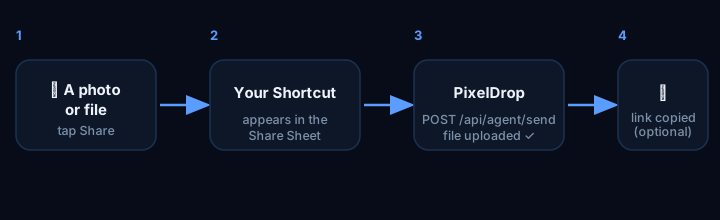
- 在 iPhone 上打开 PixelDrop(pixeldrop.ca),登录,打开设置,在“把 PixelDrop 添加到你的手机”卡片中点按添加到我的手机。PixelDrop 会替你复制你的专属地址。(在电脑上,同一个按钮会显示二维码:用 iPhone 扫描即可在手机上继续。)
- “快捷指令”应用会打开,显示快捷指令“Send to PixelDrop”。一个输入框会询问你的地址:点按它,粘贴(长按后选择粘贴),然后点按添加快捷指令。
- 共享一张照片或一个文件。在“照片”或“文件”中点按共享按钮,选择Send to PixelDrop,并在提示时输入文件名。文件会以该名称出现在你的 PixelDrop 中。
- 确认已生效。回到 PixelDrop 页面,第一个文件到达后,设置中的卡片会变为“✓ 你的手机已连接”。
请妥善保管你的地址。任何拿到它的人都能向你的账户发送文件。如果泄露或手机丢失,请打开设置并点按解除此手机:该地址会立即失效。如需用于脚本和其他工具,设置中还有“用于脚本和其他工具”部分。
无密码登录
除了用户名和密码,PixelDrop 还提供两种更快捷的登录方式,只需先在设置中完成设置:
- 你的面容或指纹(通行密钥)。在设置中添加一个通行密钥;之后你的手机或电脑就能让你用 Face ID、指纹或 Windows Hello 登录——无需输入密码,也无需记住验证码。PixelDrop 永远不会看到你的面容或指纹本身,只会收到来自你设备的确认。
- 你的 Nimiq 钱包。在设置中关联一个钱包,然后在登录页面使用“Sign in with Nimiq”。你的钱包会签署一条一次性消息以证明是你本人;PixelDrop 永远不会持有你钱包的密钥。
无论哪种方式,第一次都需要正常登录才能开启它们——如果关联时遇到困难,请参见下方的部分。
5. 电脑的自动备份(TimeVault)
TimeVault 会按计划将你选择的文件夹——图片、文档,或任何内容——复制到 PixelDrop,这样即使电脑损坏,你的回忆也不会丢失。它包含在 Membre 会员中,通过一个名为 PixelDrop Backup 的小程序运行(支持 Windows 和 Linux)。
- 打开 TimeVault 标签页,为你的电脑点击Download PixelDrop Backup,然后打开下载的文件。在 Linux(Ubuntu、Debian、Mint)上,可以用软件安装器打开
.deb文件,或按照下载按钮下方显示的 apt 说明操作。 - 在网站上点击“+ Add a computer”,会得到一个一次性代码——复制它。
- 在 PixelDrop Backup 中粘贴该代码(网站地址已自动填好)。然后创建你的恢复密钥(见下一节——这一点很重要!)。
- 选择文件夹以及每个文件夹的备份频率:每 2、5、10 或 15 天一次。只会发送新增或修改过的文件。你可以随时更改这些设置。
PixelDrop Backup 会在后台安静地持续工作。之后想打开它:在 Windows 上,点击时钟旁边的图标(右下角;可能藏在小的 ^ 箭头下),或在开始菜单中输入“PixelDrop Backup”。在 Linux 上,按下 Super 键并输入“PixelDrop Backup”。
备份是私密的:它们永远无法被分享,并且在离开你的电脑之前就已经在本地被锁定(加密)。
6. 你的恢复密钥——请务必阅读
设置 TimeVault 时,PixelDrop Backup 会给你一个恢复密钥:一长串字母和数字。它是唯一能在新电脑上解锁你的备份,或在电脑丢失后解锁备份的东西。
没有人能替你找回它——即使是我们也不行。这正是让你的备份真正私密的原因。如果它丢失了,且没有任何已连接的电脑还保留着它,那么任何人都无法打开这些备份。
- 立即保存它:保存到密码管理器中,或在应用中按Print,把打印出来的页面放在安全的地方,比如抽屉或保险箱。不要只把它留在你正在备份的那台电脑上。
- 再次查看它:在一台已经连接的电脑上,打开 PixelDrop Backup 并点击 Show my recovery key。
- 新电脑:先连接它,然后在应用询问时输入密钥。
- 真的丢失了?在 TimeVault 标签页中使用 Lost your recovery key?。它可以让你重新开始——但会删除你已加密的备份,因为它们已无法再被打开。
另外:任何持有你密钥的人都可以打开你的备份,所以请不要公开发布它,也不要通过邮件发送它。
7. 空间与 Membre 会员
每个账户都把文件存放在自己的 Pixeldrain 账户中,并在设置里连接——PixelDrop 自己没有存储空间。连接后你还会获得 15 天的 PixelDrop 全部功能。之后,Membre 是单独的可选会员,不增加空间;它解锁 PixelDrop 自身提供的功能:
| 套餐 | 价格 |
|---|---|
| Member | $30.00 / 年 |
分享链接(可设置密码、有效期并有访问记录)、存在证明、PhoenixMail 等已连接应用、TimeVault(自动端到端加密桌面备份)和收件请求(让任何人无需账户即可向你发送文件)。你可以使用 PayPal 或 NIM(Nimiq 加密货币,通过其钱包窗口)付款。Membre 会员资格持续你所购买的一年;到期前你会收到提醒。如果到期,TimeVault 备份、分享链接、收件请求链接和已连接应用会被暂停——不会删除任何内容,你的文件和已有备份会原样保留,一旦你重新成为 Membre,一切会恢复正常。
8. 保护你的文件安全
- 使用强健且独特的密码,并开启两步验证。
- 为任何无法替代的内容保留自己的副本。没有任何服务是完美的;一个好的经验法则是“3 份副本,2 种存储方式,1 份放在别处”。
- 大文件可能会过期。超过约 200 MB 的文件会由外部服务存储,如果大约 60 天内没有人下载,可能会被移除。PixelDrop 会显示 ⏳ 标志,并在此之前给你发邮件提醒——下载该文件(或打开其预览)即可重置倒计时。较小的文件会自动保活。
- 什么是私密的?你自己上传的文件存储在我们的存储合作伙伴那里,并未端到端加密(详见隐私政策中的坦诚说明)。TimeVault 备份则确实是端到端加密的。
9. 存在性证明
在拥有该功能的文件旁边,你会看到一个 (链条图标) 按钮。它可以让你对文件进行锚定——公开且永久地证明它在某个特定时刻确实存在——而无需将文件本身、甚至连它的名称都公开。
实际发生的过程是这样的:PixelDrop 会计算文件的指纹(一个只能由该文件确切内容生成的短代码——哪怕只改动一个字符,指纹也会完全不同)。当你点击 Anchor now 时,你自己的 Nimiq 钱包会签署一笔极小、免费的交易,其内容仅仅是这个指纹,PixelDrop 会将其发送到 Nimiq 区块链——一个公开的账本,事后任何人(包括 PixelDrop)都无法编辑或篡改日期。一旦确认(只需几秒钟),图标会变为 ,你可以复制该交易的哈希值:任何人都可以查询这笔交易,看到指纹及其时间戳,但永远看不到背后的文件。
为什么会需要这个?摄影师证明照片的拍摄时间,作家证明某个草稿在特定日期之前就已存在,或者任何人只是想要一份留痕的证据——同时不公开任何敏感信息。此功能使用你关联的 Nimiq 钱包(见上文);在该功能上线之前上传的文件无法进行锚定。
遇到问题?
- 我没有收到确认邮件。
- 查看垃圾邮件文件夹,等待几分钟,并确认邮箱地址拼写正确。仍然没有?联系支持团队。
- 我忘记了密码。
- 在登录页面选择 Forgot your password?,输入你的邮箱地址,然后输入我们发送的验证码并设置新密码。验证码 15 分钟内有效。如果你已无法访问该邮箱,请联系支持团队。
- 我无法上传文件。
- 通常是你的存储空间已满(查看仪表盘上的进度条),或文件大小超过了此处允许的限制。删除一些内容或增加空间后再试。在非常慢的网络连接下,大文件也可能超时——换一个更快的网络再试一次。
- Install 按钮没有任何反应。
- 浏览器只允许从安全(https)地址安装,而且电脑上的 Firefox 无法安装网页应用。请使用 Chrome 或 Edge,或按照上文的手机步骤操作。
- PixelDrop Backup 提示“Enter your recovery key”。
- 你的账户已经在另一台电脑上创建过密钥。请在那台电脑上打开 PixelDrop Backup,点击 Show my recovery key,然后在这里输入它。
- “Back up now”呈灰色不可点击。
- 应用正在等待你输入恢复密钥。输入后即可使用。
- 我不小心删除了某些内容。
- 已删除的文件无法恢复——这就是为什么我们要求你输入 DELETE。如果你有该文件的 TimeVault 备份,可以从应用中恢复它。
- “Sign in with Nimiq”或通行密钥提示未关联任何账户。
- 请先正常登录,然后在设置中关联你的钱包或添加通行密钥——之后快速登录就能正常使用了。
- 我的手机不让我添加通行密钥(Face ID)。
- 在 iPhone 上,另一个应用(如密码管理器)可能被设置为通行密钥的默认存放位置。请前往 设置 → 通用 → 自动填充与密码,确保“密码”(苹果自带的)已启用。
仍然没有解决?我们很乐意提供帮助。
术语解释
- 云 / 云存储
- 你的文件保存在一家公司位于互联网上的计算机中,可以从任何设备访问。
- 上传 / 下载
- 上传 = 将文件从你的设备发送到 PixelDrop。下载 = 把副本取回到你的设备上。
- 配额
- 你可以使用的空间大小。它就是你自己 Pixeldrain 账户的空间:PixelDrop 不另加任何限制。
- 分享链接
- 一个网址,让拥有它的人可以下载某个文件。
- 备份
- 你文件的额外副本,用于在原件丢失时找回它们。
- 加密
- 把文件打乱,使其只能用密钥读取。TimeVault 备份在发送前就已在你的电脑上被打乱。
- 恢复密钥
- 用于解开你的 TimeVault 备份的密钥。请妥善保管——它无法被替换。
- 两步验证(2FA)
- 登录时的第二重验证,例如你手机上的一个验证码,这样即便密码被盗也不足以登录。
- 通行密钥(Passkey)
- 一种用面容、指纹或设备 PIN 代替密码登录的方式——在设置中配置一次即可。
- Nimiq 钱包
- 一个(如 Nimiq Hub 这样的)应用,用于保管你的 NIM 加密货币,让你能够登录或付款,而无需把密钥交给 PixelDrop。
- 指纹(文件的)
- 根据文件确切内容计算出的一个短代码——同一个文件始终得到相同的指纹,哪怕是极微小的改动也会得到完全不同的指纹。用于在不公开文件的情况下证明它曾经存在(见“存在性证明”)。
- 区块链
- 一个公开、共享的记录,一旦写入内容,任何人都无法暗中修改或删除——这里仅用于给文件指纹加上时间戳,绝不涉及文件本身。